Netflix Originals via KPN: Wat Kun Je Verwachten?

In je zoektocht naar de perfecte serie of film, heb je vast wel eens nagedacht over Netflix Originals via KPN. Ik ken dat gevoel maar al te goed.. En na veel onderzoek heb ik een aantal verrassende feiten ontdekt zoals het feit dat je Netflix-abonnementen gemakkelijk kunt combineren met KPN TV, wat je combidealkorting oplevert! In dit artikel ga ik je alles vertellen over wat je kunt verwachten van Netflix Originals via KPN, van nieuwe releases tot aan hoe je deze streamingdienst kunt activeren. ik kan je vertellen, de combinatie Netflix kpn is goud!

Ga er lekker voor zitten, want dit wordt een spannende rit door het aanbod van Netflix Originals via KPN.

Samenvatting

  • Je kunt je Netflix – abonnement en KPN TV combineren voor korting.
  • Alles wat je wilt kijken is beschikbaar op één plek via je KPN tv – ontvanger.
  • Nieuwe seizoenen van populaire series zoals Sex Education en La Casa de Papel zijn beschikbaar.
  • Stemmen voor Website van het Jaar is mogelijk bij Netflix Originals via KPN.

Netflix bij KPN: Onbeperkt series, films en meer

Bij Netflix via KPN krijg je onbeperkt toegang tot een breed scala aan series, films en nog veel meer.

Krijg elke maand korting

Ik krijg elke maand korting met KPN. Dit komt omdat ik mijn Netflix-abonnement en KPN TV heb verbonden. Als ik ze samen neem, kan ik een Combidealkorting krijgen. Het is fijn om geld te besparen! Mijn Internet van 1Gbit/s en Netflix gaan zo hand in hand.

Beide diensten worden beter als ze samen zijn. Ik hoef ook maar één keer te betalen. En die rekening? Die is altijd lager dan normaal!

Alles op één plek

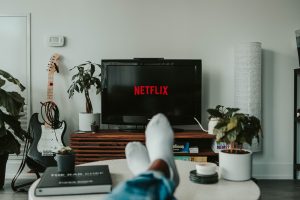
Met Netflix via KPN heb je alles op één plek. Met één druk op de knop kun je al je favoriete series, films en meer bekijken. Je hoeft niet langer te schakelen tussen verschillende apps of apparaten.

Alles is gemakkelijk toegankelijk via je KPN tv-ontvanger. Of je nu wilt genieten van populaire Netflix Originals zoals Sex Education en La Casa de Papel, of nieuwe releases zoals The Kissing Booth 3 en Wish Dragon, je vindt het allemaal op Netflix via KPN.

En het beste van alles is dat je kunt stemmen voor Website van het Jaar en kunt profiteren van het beste van live TV en streaming, allemaal op één plek met KPN TV+.

Met één druk op de knop

Met één druk op de knop kun je alle content van Netflix bekijken via je KPN tv-ontvanger. Je hoeft alleen maar ingelogd te zijn op je Netflix-account en dan kun je direct beginnen met streamen.

Geen gedoe met extra apparaten of ingewikkelde instellingen, gewoon simpel en snel je favoriete series en films bekijken. Het is superhandig en maakt het kijken van Netflix via KPN nog makkelijker en toegankelijker.

Dus ga er lekker voor zitten, druk op die knop en geniet van eindeloos kijkplezier!
netflix abonnement

Wat kun je verwachten van Netflix Originals via KPN?

  • Nieuwe seizoenen van populaire series zoals Sex Education en La Casa de Papel.
  • Nieuwe releases zoals The Kissing Booth 3 en Wish Dragon.
  • Mogelijkheid tot stemmen voor Website van het Jaar.
  • Het beste van live TV en streaming op één plek met KPN TV+.

Nieuwe seizoenen van populaire series zoals Sex Education en La Casa de Papel

Ik ben enthousiast om te delen dat er nieuwe seizoenen komen van populaire series zoals Sex Education en La Casa de Papel op Netflix via KPN! Fans kunnen uitkijken naar meer afleveringen van deze geliefde shows, die zeker voor veel kijkplezier zullen zorgen.

Geniet van het beste van streaming en live TV op één plek met KPN TV++.

Nieuwe releases zoals The Kissing Booth 3 en Wish Dragon

Ik ben enthousiast om je te vertellen over enkele nieuwe releases die je kunt verwachten op Netflix via KPN! Een van de nieuwe films is The Kissing Booth 3. Het is het derde deel van deze populaire romantische komedie-franchise en volgt het verhaal van Elle en haar leven na de middelbare school.

Een andere interessante release is Wish Dragon, een animatiefilm die gaat over een jongen die een magische draak ontdekt die wensen kan vervullen. Deze films beloven zeker veel kijkplezier!

Mogelijkheid tot stemmen voor Website van het Jaar

Als je Netflix Originals via KPN kijkt, heb je ook de mogelijkheid om te stemmen voor Website van het Jaar. Dit betekent dat je kunt stemmen op de website van Netflix als je vindt dat het de beste website is.

Het is een leuke manier om je stem te laten horen en te laten weten welke websites jij het beste vindt. Het stemproces is eenvoudig en kost niet veel tijd. Dus als je een fan bent van Netflix en hun website, vergeet dan niet om je stem uit te brengen!

Het beste van live TV en streaming op één plek met KPN TV+

Bij KPN TV+ kun je genieten van het beste van live TV en streaming op één plek. Met KPN TV+ heb je toegang tot een breed scala aan zenders en streamingdiensten, waaronder Netflix Originals.

Je kunt gemakkelijk schakelen tussen live TV en je favoriete Netflix-series en films. Of je nu wilt ontspannen met een spannende serie of genieten van een nieuwe release, je kunt alles vinden op één plek met KPN TV+.

Zo hoef je nooit meer te zoeken naar verschillende apps of afstandsbedieningen. Het is allemaal binnen handbereik met KPN TV+.

Veelgestelde Vragen

  • Wat is “Netflix Originals via KPN: Wat Kun Je Verwachten?”?
    “Netflix Originals via KPN: Wat Kun Je Verwachten?” is een aanbod van Netflix series en afleveringen die je kunt streamen op je interactieve tv, mobiel, Chromecast, Apple TV of Smart TV met een abonnement.
  • Hoe kan ik Netflix Originals bekijken via mijn KPN account?
    Je kunt Netflix Originals streamen via je KPN account op je interactieve tv, mobiel, Chromecast, Apple TV of Smart TV als je een abonnement hebt.
  • Kan ik de series en afleveringen in 4K Ultra HDkwaliteit bekijken?
    Ja! Met je abonnement kun je de Netflix Originals bekijken in 4K Ultra HDkwaliteit via KPN.
  • Hoe wordt mijn factuur beheerd als ik kies voor Netflix via KPN?
    Als je kiest voor Netflix via KPN, zal je abonnement en factuur beheerd worden door KPN.
  • Wat kan ik verwachten van het aanbod van Netflix Originals via KPN in Nederland?
    Je kunt een breed scala aan series en afleveringen van Netflix Originals verwachten om te streamen op jouw interactieve tv of mobiel apparaat.

Meer over Netflix

Deze blog onthult de geheimen van het delen van Netflix-profielen, waardoor elk gezinslid zijn eigen gepersonaliseerde kijkervaring kan hebben. Leer hoe je afzonderlijke profielen maakt, aanpast en beheert, waardoor iedereen in het huishouden kan genieten van hun favoriete content zonder compromissen.

Ontdek in deze blog hoe je het maximale uit de Netflix-app op smartphones en tablets kunt halen. Van handige functies tot optimalisatietips voor een meeslepende kijkervaring onderweg, deze blog biedt inzichten in het benutten van de volledige potentie van Netflix op draagbare apparaten.

Deze blogwerpt een licht op veelvoorkomende problemen waar gebruikers mee te maken kunnen krijgen als Netflix niet naar behoren werkt. Van technische storingen tot accountproblemen, ontdek de mogelijke oorzaken achter het haperen van je Netflix-ervaring en leer hoe je deze kunt oplossen om ongestoord van je favoriete shows te genieten.


(United States of America) Home insurance

Onze verontschuldigingen, dit bericht is alleen beschikbaar in United States of America.

(United Kingdom) Good cause

Onze verontschuldigingen, dit bericht is alleen beschikbaar in United Kingdom en United States of America.

Ondertitelingsopties op Videoland: Aanpassen aan Jouw Voorkeuren

Heb je problemen met de ondertiteling van jouw favoriete series en films op Videoland? Ik begrijp je frustratie, want ik heb hetzelfde meegemaakt. In dit artikel leer je de verschillende manieren om de ondertitelingsopties aan te passen aan jouw voorkeuren.

Laten we deze kijkervaring optimaliseren!


Samenvatting

  • Je kunt gemakkelijk de ondertiteling inschakelen op Videoland door naar het menu te gaan en de optie ‘ondertitels’ te kiezen.
  • Sommige Nederlandse films hebben standaard Nederlandse ondertiteling die niet kan worden uitgezet, maar je kunt contact opnemen met de klantenservice van Videoland voor hulp.
  • Voor verschillende apparaten, zoals televisie, website, mobiel en tablet, zijn er specifieke stappen om de ondertiteling aan te passen op Videoland.
  • Je kunt de positie, grootte en kleur van de ondertitels aanpassen op Videoland voor een betere kijkervaring.


Hoe ondertiteling aanzetten op Videoland

Het is makkelijk om ondertiteling aan te zetten op Videoland. Dit doe je door naar het menu te gaan en de optie ‘ondertitels’ te kiezen. Dan kun je de ondertiteling aanzetten. Het werkt voor series zoals Mocro Maffia en andere.

Voor de meeste films of series is de Nederlandse ondertiteling al aan. Dit is omdat Videoland een afspraak heeft met de maker van de film of serie. Dus, je hoeft niet altijd zelf iets te doen om ondertiteling aan te zetten.

Toch kan het zijn dat je dit wilt veranderen. Dat kan ook! Ga weer naar het menu en kies voor ‘ondertiteling’. Dan kun je kiezen welke taal je wilt voor de ondertitels.

Videoland tekst

Problemen met ondertiteling ervaren

Ik heb gemerkt dat sommige mensen problemen kunnen ervaren met de ondertiteling op Videoland. Bijvoorbeeld, sommige Nederlandse films hebben standaard Nederlandse ondertiteling die niet kan worden uitgezet.

Dit kan vervelend zijn als je liever zonder ondertiteling kijkt.

Een ander probleem dat kan voorkomen is dat de ondertiteling niet goed gesynchroniseerd is met de video. Dit kan ervoor zorgen dat je de tekst niet op het juiste moment kunt lezen, wat afleidend kan zijn tijdens het kijken.

Als je problemen ondervindt met de ondertiteling op Videoland, raad ik je aan om contact op te nemen met de klantenservice van Videoland. Zij kunnen je verder helpen en eventuele problemen oplossen.

Ondertiteling aanpassen op verschillende apparaten

Ontdek hoe je gemakkelijk de ondertiteling kunt aanpassen op verschillende apparaten. Van televisie tot mobiel en tablet, leer hoe je jouw kijkervaring kunt verbeteren. Lees verder voor handige tips en trucs!

Televisie (KPN, Ziggo, etc.)

Ik heb gemerkt dat sommige mensen problemen hebben met het aanpassen van de ondertiteling op Videoland als ze het op hun televisie willen bekijken, vooral als ze een provider zoals KPN of Ziggo hebben.

Gelukkig is er een eenvoudige oplossing. Als je ondertiteling op Videoland wilt inschakelen op je televisie, kun je de instellingen van je televisie gebruiken. Ga naar het menu van je televisie en zoek naar de optie om ondertiteling in te schakelen.

Afhankelijk van de provider kan dit ergens anders zijn, dus het kan handig zijn om de handleiding van je televisie te raadplegen. Als je eenmaal de ondertiteling hebt ingeschakeld, zou je deze moeten kunnen zien bij het kijken van series en films op Videoland.

Website

Op de Videoland-website kun je gemakkelijk de ondertiteling aanpassen aan jouw voorkeuren. Als je een serie of film afspeelt, kun je in de rechteronderhoek van het scherm op het icoontje met een tekstballon tikken om de ondertiteling in- of uit te schakelen.

Je hebt ook de mogelijkheid om de taal van de ondertiteling te veranderen. Als je de ondertiteling wilt aanpassen, zoals de grootte, kleur of positie, is dat helaas niet mogelijk op de website van Videoland.

Het is belangrijk om te onthouden dat de meeste internationale series en films standaard Nederlandse ondertiteling hebben op Videoland.

Mobiel en tablet

Op je mobiel en tablet kun je ook eenvoudig de ondertiteling aanpassen op Videoland. Open gewoon de Videoland-app en zoek de video die je wilt bekijken. Tik op het scherm om de afspeelbalk en andere opties weer te geven.

Zoek het icoontje voor ondertiteling, meestal een tekstballonnetje, en tik erop om de ondertiteling in te schakelen. Je kunt ook op dit icoontje tikken om de ondertiteling uit te zetten.

Als je de ondertiteling wilt aanpassen, zoals de grootte of kleur, kun je dit meestal doen via het instellingenmenu van je mobiele apparaat.

Chromecast

Als je Chromecast gebruikt om Videoland te kijken, kun je ook ondertiteling inschakelen op het grote scherm. Het proces is vrij eenvoudig. Je opent gewoon de Videoland-app op je telefoon of tablet en selecteert de video die je wilt bekijken.

Wanneer de video wordt afgespeeld, tik je op het kleine icoontje van het scherm op je telefoon of tablet en selecteer je de optie voor ondertiteling. Vervolgens worden de ondertitels weergegeven op je tv via Chromecast.

Het is een handige manier om te genieten van films en series met ondertiteling, zelfs op een groter scherm. Probeer het uit en pas de ondertiteling aan naar jouw voorkeur!

Videoland ondertiteling

Tips en trucs voor optimale ondertiteling op Videoland

– Zet de ondertiteling eenvoudig aan of uit met de Smart afstandsbediening.
– Pas de positie, grootte en kleur van de ondertitels aan voor een betere leesbaarheid.
– Scheid of reset gesloten ondertiteling om fouten te corrigeren.
– Maak gebruik van toegankelijkheidssneltoetsen voor een snellere bediening.
– Gebruik toegankelijkheidsvoorzieningen voor een inclusieve kijkervaring.

Ondertiteling uitzetten met de Smart afstandsbediening

Om de ondertiteling uit te zetten met de Smart afstandsbediening, hoef je alleen maar naar de instellingen van je televisie te gaan. Ga naar het menu en zoek naar het gedeelte waar je de ondertiteling kunt aanpassen.

Je kunt meestal kiezen tussen verschillende opties, zoals aan, uit of automatisch. Selecteer de optie om de ondertiteling uit te zetten en bevestig je keuze. Nu kun je genieten van je favoriete programma’s en films zonder ondertiteling.

Positie, grootte en kleur van de ondertitels aanpassen

Je kunt de positie, grootte en kleur van de ondertitels aanpassen op Videoland. Dit kan handig zijn als je de ondertitels beter zichtbaar wilt maken of ze wilt laten passen bij je persoonlijke voorkeuren.

Om dit te doen, ga je naar de instellingen van de video en zoek je naar de optie om de ondertiteling aan te passen. Hier kun je de positie veranderen, de grootte vergroten of verkleinen, en zelfs de kleur van de ondertitels wijzigen.

Op deze manier kun je de ondertiteling helemaal aanpassen aan jouw wensen en behoeften tijdens het kijken van films en series op Videoland.

Scheiden of opnieuw instellen van gesloten ondertiteling

Ik wil graag met je praten over hoe je gesloten ondertiteling kunt scheiden of opnieuw instellen op Videoland. Het kan soms gebeuren dat de ondertiteling niet goed synchroniseert met de video, of dat je liever een andere taal wilt gebruiken.

Gelukkig biedt Videoland opties om dit aan te passen. Je kunt de gesloten ondertiteling scheiden van de video door naar de instellingen van je apparaat te gaan en de ondertiteling apart in te stellen.

Als je problemen hebt met de ondertiteling, kun je proberen hem opnieuw in te stellen door de instellingen te wijzigen of zelfs helemaal uit te schakelen en weer in te schakelen. Dit kan helpen bij het oplossen van eventuele synchronisatieproblemen of andere problemen die je ondervindt.

Gebruik van toegankelijkheidssneltoetsen

Ik wil ervoor zorgen dat iedereen optimaal van Videoland kan genieten, ook mensen met een visuele beperking of slechthorendheid. Daarom kun je op Videoland gebruik maken van toegankelijkheidssneltoetsen.

Met deze sneltoetsen kun je gemakkelijk de ondertiteling aan- en uitzetten, de grootte en positie van de ondertitels aanpassen en andere toegankelijkheidsinstellingen gebruiken. Op deze manier zorg je ervoor dat de kijkervaring op Videoland voor iedereen inclusief en prettig is.

Gebruik van toegankelijkheidsvoorzieningen voor een meer inclusieve ervaring

Als je een visuele beperking hebt of slechthorend bent, heeft Videoland toegankelijkheidsvoorzieningen om de kijkervaring inclusief te maken. Samsung Smart TV’s bieden verschillende opties, zoals de mogelijkheid om ondertiteling in te schakelen.

Dit zorgt ervoor dat je de dialogen kunt volgen, zelfs als je geen geluid kunt horen. Daarnaast kun je ook de grootte, kleur en positie van de ondertitels aanpassen naar jouw voorkeur.

Op deze manier kun je genieten van de content op Videoland op een manier die voor jou het beste werkt.

Veelgestelde Vragen

  • Wat zijn de ondertitelingsopties op Videoland?
    De ondertitelingsopties op Videoland staan je toe om de ondertiteling aan te passen aan jouw voorkeuren. Je kunt het groter maken, aanzetten en zelfs veranderen.
  • Hoe kan ik de ondertiteling groter maken op Videoland?
    Om de ondertiteling groter te maken op Videoland, moet je naar het icoontje voor ondertiteling gaan en daar de grootte aanpassen.
  • Wat moet ik doen als de ondertiteling op Videoland niet werkt?
    Als de ondertiteling op Videoland niet werkt, probeer dan eerst de app opnieuw op te starten. Als dat niet werkt, controleer dan of er een nieuwe Videoland app met ondertiteling is die je kunt downloaden.
  • Is er een manier om de ondertiteling in te stellen op mijn KPN televisie?
    Ja, je kunt de ondertiteling instellen op je televisie KPN door naar het menu te gaan en daar de taal van de ondertitels te kiezen zoals Nederlands.
  • Zijn er beperkingen voor de ondertitelingsopties op DVD?
    Ja, soms zijn de ondertitelingsopties op DVD beperkt in vergelijking met online streaming diensten zoals Videoland. Dit komt omdat de DVD’s vaak maar een paar talen ondersteunen en je de grootte van de tekst niet kunt aanpassen.

Meer over Videoland

Deze blog duikt diep in de mogelijke redenen waarom sommige gebruikers problemen ervaren met Videoland V2 op hun televisies. Ontdek waarom dit populaire streamingplatform soms niet goed lijkt te werken op bepaalde TV’s. De blog biedt waardevolle inzichten en praktische oplossingen voor diegenen die worstelen met de compatibiliteit van Videoland V2 op hun televisietoestel.

Ben je een Ziggo-klant en benieuwd naar wat de combinatie van Videoland en Ziggo voor jou kan betekenen? Deze blog geeft je een gedetailleerd overzicht van de voordelen, prijzen en bundelaanbiedingen die beschikbaar zijn voor Ziggo-klanten die Videoland willen toevoegen aan hun entertainmentpakket. Leer alles wat je moet weten over hoe je het meeste uit deze samenwerking haalt en geniet van een rijke verzameling films en series.